 微信关注,获取更多
 我们经常会使用Excel表格进去统计数据,Excel不仅可以帮助我们计算出数据,还可以将数据更加整齐的进行罗列展示。有的时候为了打印,我们需要将表格旋转90度才能够进行打印。下面就教大家一个关于不改变文字内容的情况下,让Excel表格旋转90度的方法。
Excel表格旋转90度的方法:
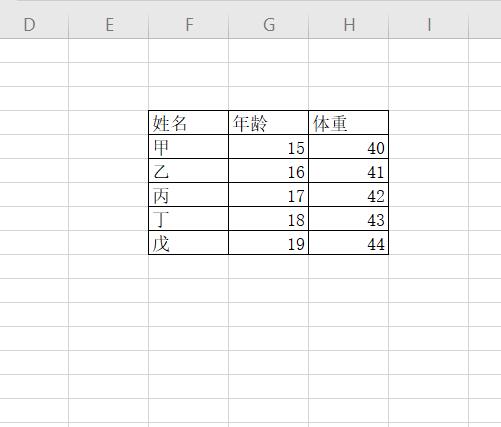
首先我会用下面这个表格来给大家做示范,用一个小表格旋转90度的意思就是说让行和列兑换一下位置:
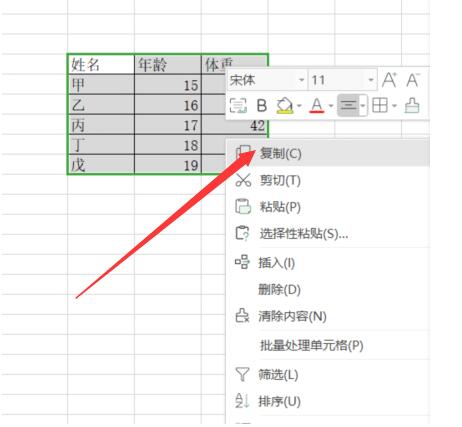
我们选中这个表格,然后选择复制:
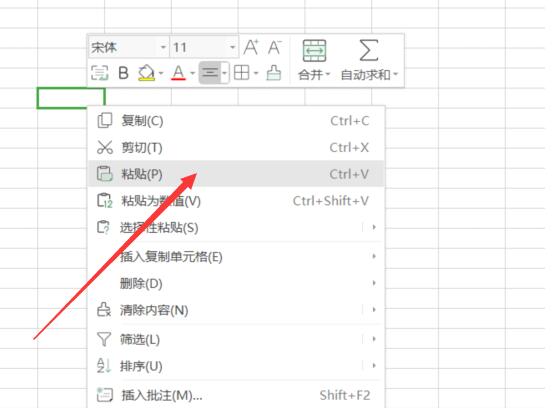
复制完之后,我们在一个地方粘贴:
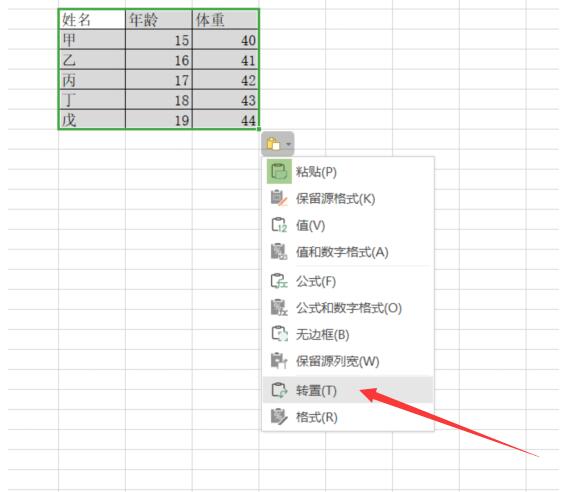
粘贴完之后会出现下面这个小工具,我们点击一下:
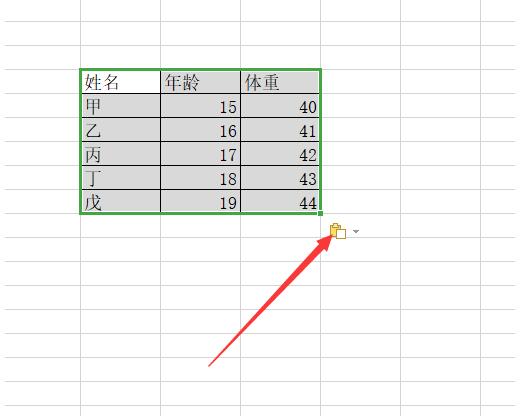
这时候会出现一个下拉列表,我们点击转至这个功能,就是让它整体调换90度:
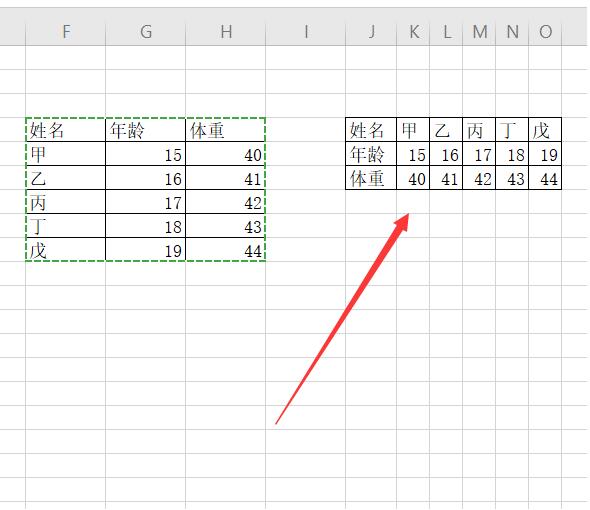
转正完成之后,我们就会发现行变成了列:
以上就是关于Excel表格旋转90度的方法了,电脑教程网还有更多关于Win7系统的介绍噢~
未经允许不得转载:系统吧-电脑系统大神 » Excel中如何使表格旋转90度