 微信关注,获取更多
 我们平时经常用到办公软件,不管是领导还是教师很多时候需要使用到批注审阅功能。现在电子批注功能完全代替了手工批注,既省时又省力,还节约了纸张和笔墨,清晰明了。大家知道怎么在Word中使用批注功能吗?让系统吧的电脑大神来教教你吧。
具体步骤:
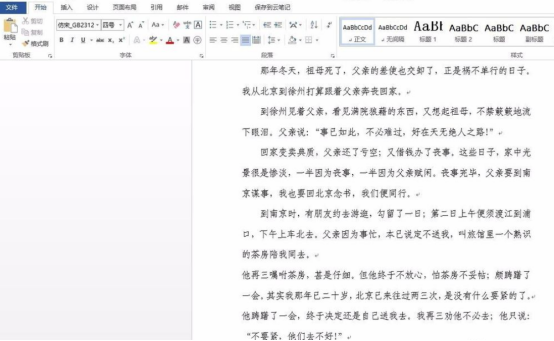
第一步:打开一个需要添加注释的Word文档。
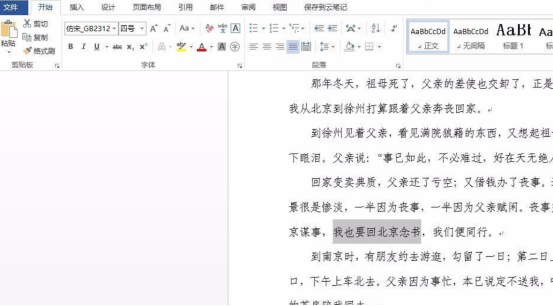
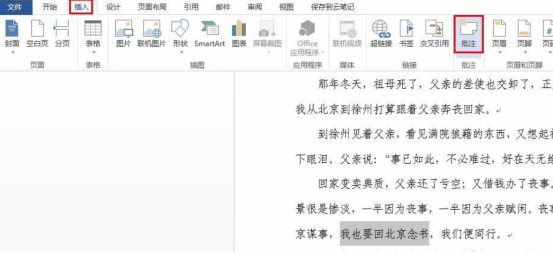
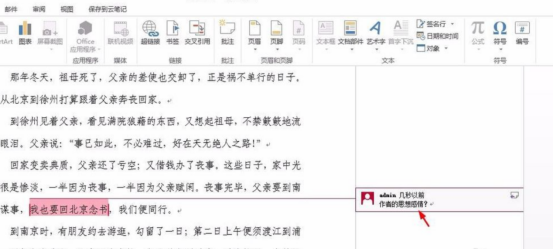
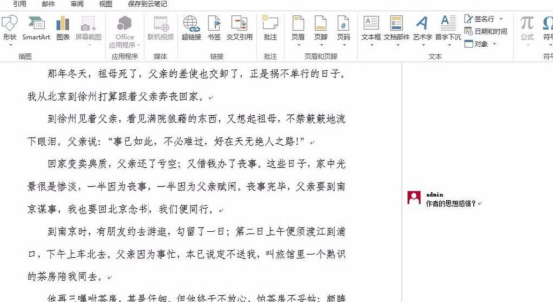
第二步:选中需要添加注释的文字,单击菜单栏“插入”中的“批注”。
第三步:如下图所示,文档右侧会出现一个批注输入框。
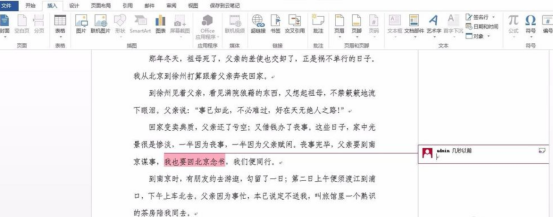
第四步:在输入框中输入要添加的注释内容。
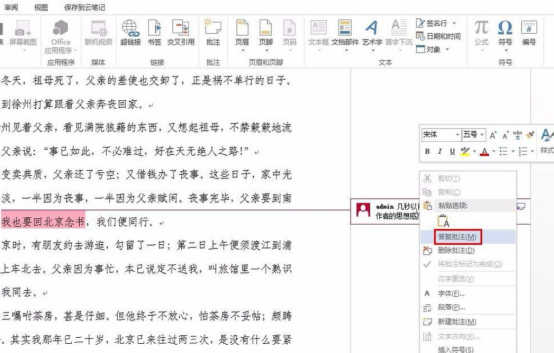
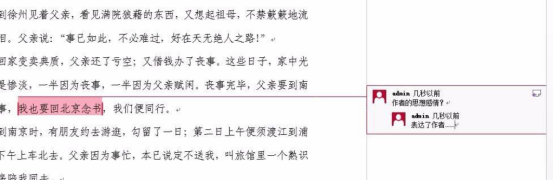
第五步:在注释处单击鼠标右键选择“答复批注”,输入答复批注内容。
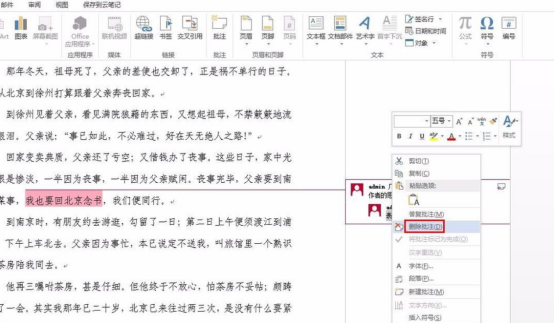
第六步:对于不需要的批注,在批注处单击鼠标右键选择“删除批注”即可。
未经允许不得转载:系统吧-电脑系统大神 » Word里如何插入批注?