 微信关注,获取更多
 使用PS的时候,要做一个格子底纹,怎么才能快速制作格子底纹呢?下面是系统吧的电脑大神介绍ps格子纹理的制作方法过程,有需要的小伙伴一起来下文看看吧,希望可以帮助到大家!
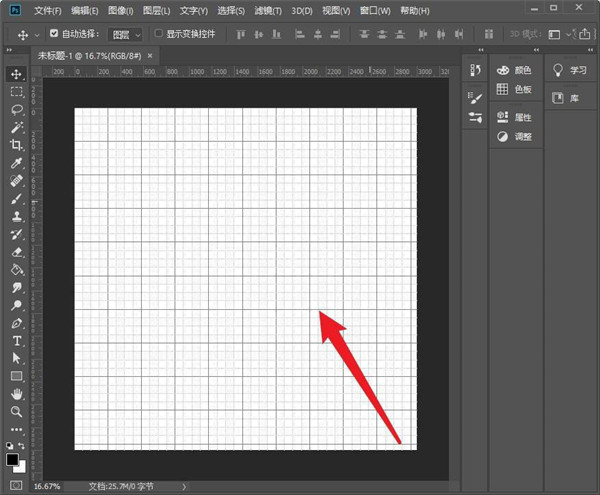
新建空白画布,使用快捷键Ctrl+“调出网格线。
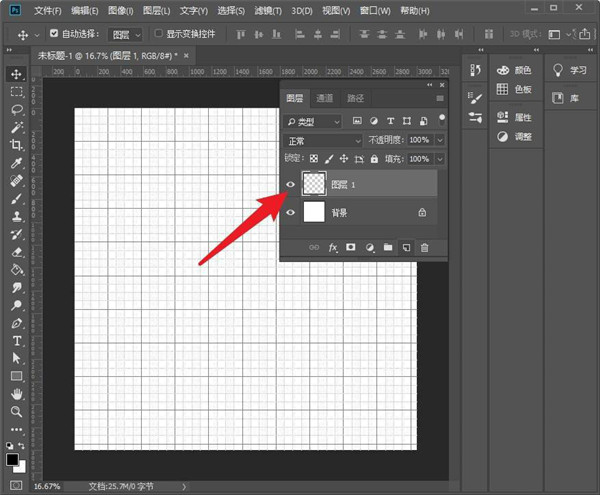
按F7调出图层面板,新建一个空白图层。
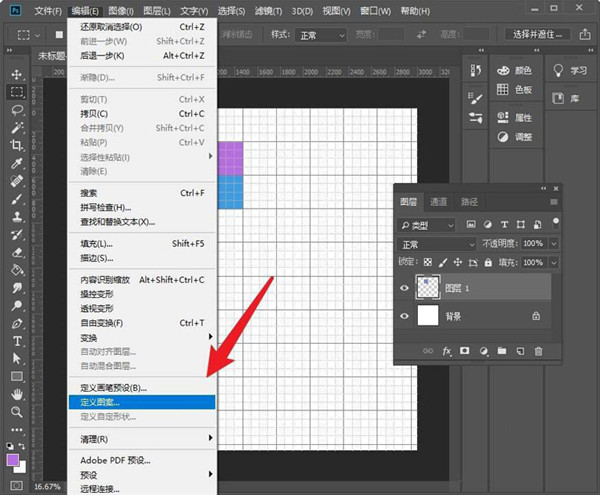
用矩形工具给四个小正方形填充颜色。

点击编辑–定义画笔。
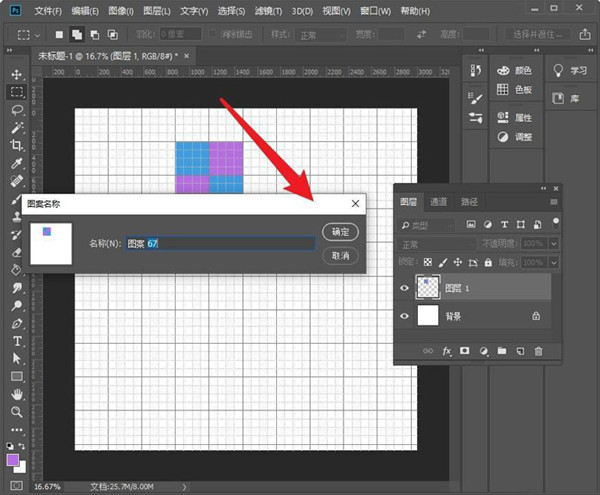
输入图案名称,点击确定。
新建图层,填充为白色。
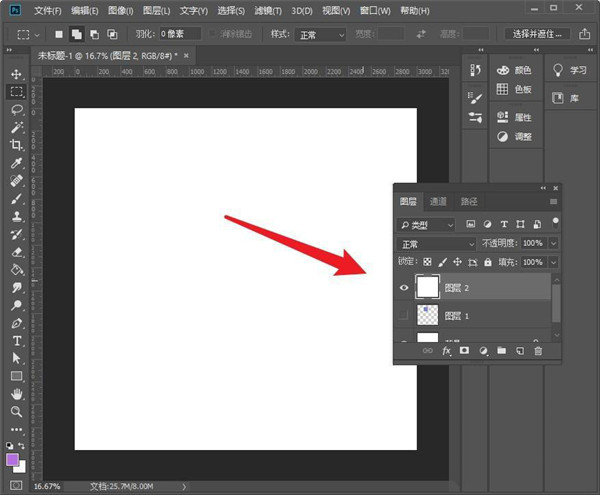
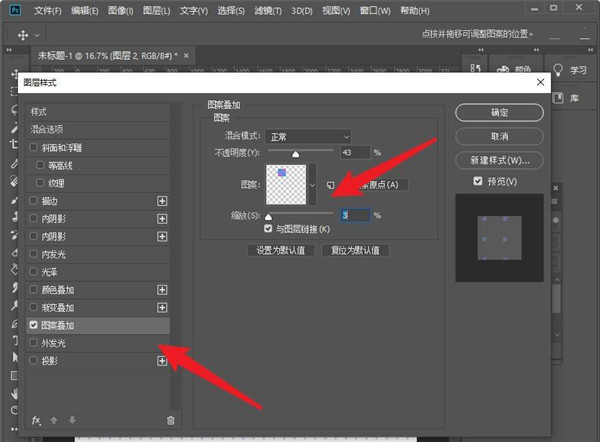
双击白色图层,打开图层样式,选择图案叠加,点击存储的图案,设置缩放,点击确定。
可以格子底纹做好了。
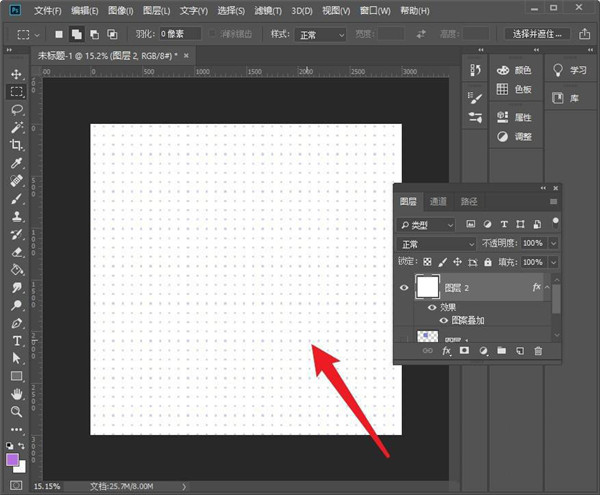
以上就是ps格子纹理的制作方法,希望大家喜欢哦。
未经允许不得转载:系统吧-电脑系统大神 » PS如何制作格子底纹背景图?ps格子纹理的制作方法