 微信关注,获取更多
 Win10电脑屏幕亮度被锁定了怎么解决?许多用户在使用电脑的时候都遇到过一些奇奇怪怪的问题,而最近就有不少用户跟小编反馈win10亮度被锁定,很多用户不知道win10亮度被锁定怎么办。下面小编就带着大家一起看一下吧!
操作方法:
方法一:
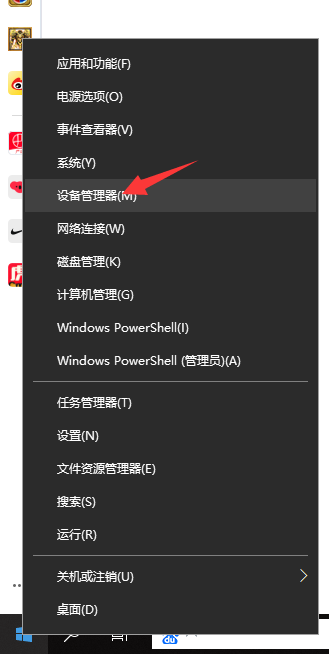
1、右击左下角win图标,选择设备管理器进入。
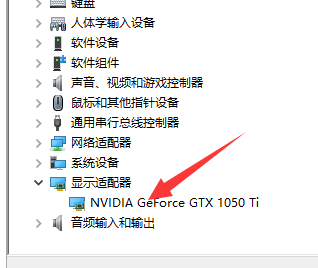
2、点击显示设配器,双击进入。
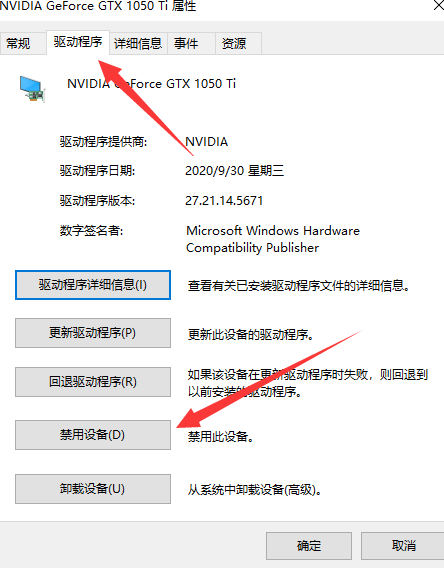
3、点击驱动程序,点击禁用设备,随后再次开启。
方法二:
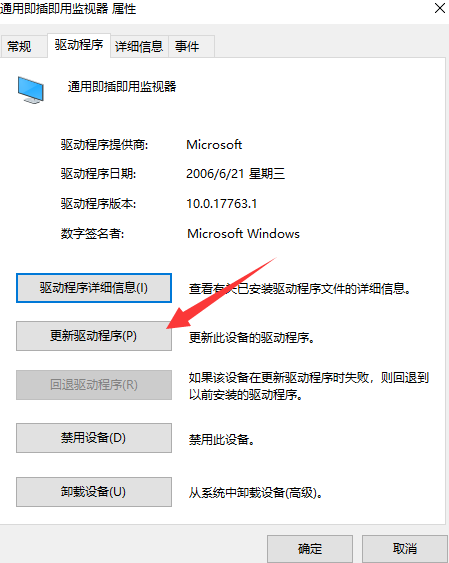
1、还是在设备管理器界面,双击打开监视器下面的通用即插即用监视器。
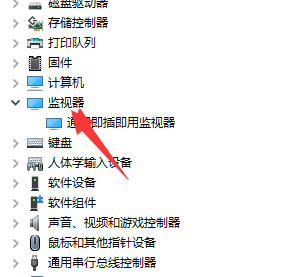
2、点击更新驱动程序即可。
以上就是win10亮度被锁定怎么解决的方法啦!希望能帮助到大家!
未经允许不得转载:系统吧-电脑系统大神 » Win10电脑屏幕亮度被锁定了怎么解决?