 微信关注,获取更多
 在工作中,我们经常会遇到一些罕见的特殊符号,而这些符号几乎从来没用过,比如说数学运算中使用的立方符号等,因此不少网友并不清楚怎样在键盘上打立方符号。今天小编就教下大家电脑键盘打立方符号的方法。大家快来看看吧。
操作步骤:
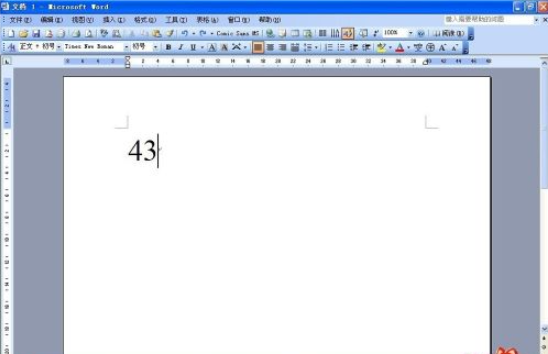
1、打开word,在文档中输入“43”。
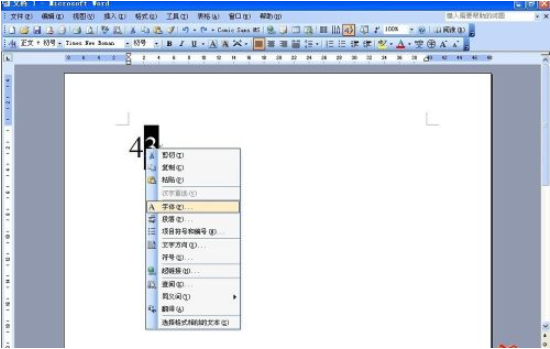
2、用鼠标选中“3”字,点击右键,选中“字体”,如图所示。
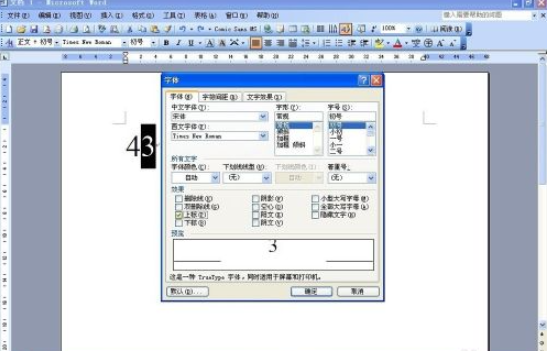
3、弹出字体对话框,在“效果”中选择“上标”,如图所示。
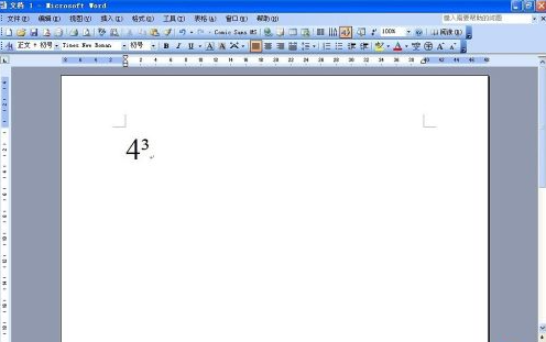
4、最后,点击“确定”,效果已经出来了。
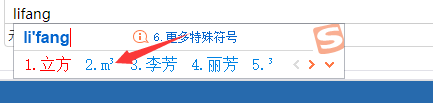
5、我们也可以在搜狗输入法中直接输入立方,然后点击第二个也可以看到这个立方符号。
以上就是怎样在键盘上打立方符号的详细介绍啦,希望能帮助到大家。
未经允许不得转载:系统吧-电脑系统大神 » Win10怎样在键盘上打立方符号?