 微信关注,获取更多
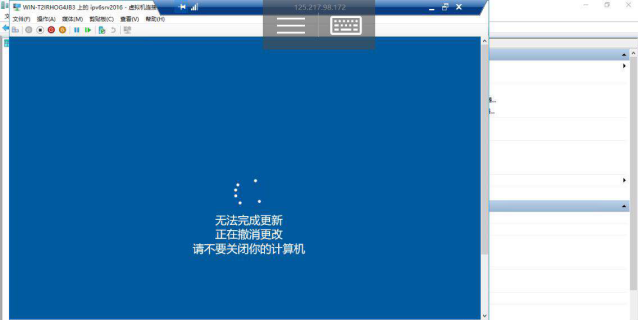
 相信不少朋友都遇到过系统显示“无法完成更新正在撤销更改请不要关闭你的计算机”这个问题,多次更新均失败,那么这是什么故障呢?要如何解决这个问题?下面就为大家分享一下解决这个问题的方法,希望能够帮助到大家。
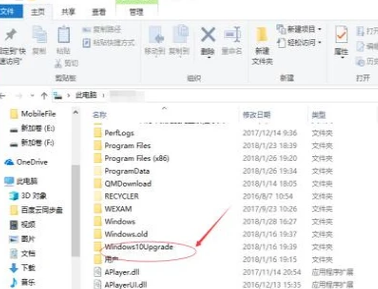
1、首先,我们需要删除Windows10的更新缓存文件,避免系统发生冲突。
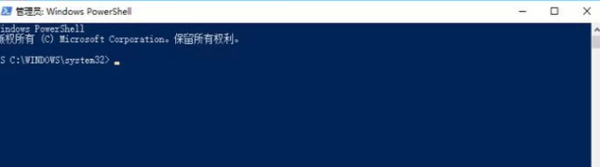
2、在键盘上按住Windows+X,选择“命令提示符(管理员)”,出现以下界面。
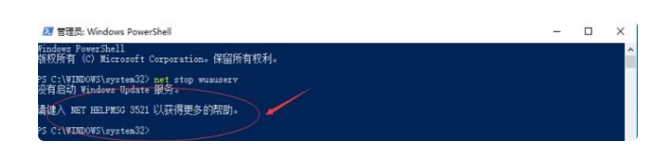
3、在主界面中输入:net stop wuauserv。
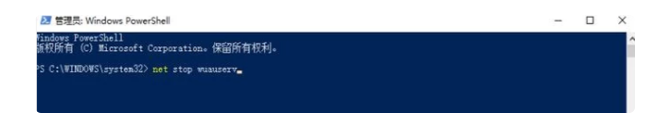
4、点击回车,主界面出现服务停止。
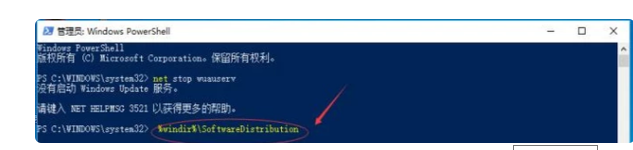
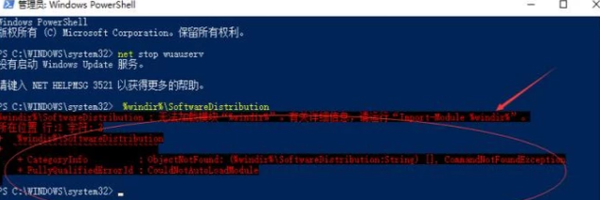
5、再输入: %windir%\SoftwareDistribution,点击回车。
6、删除Download和DataStore文件夹中的所有文件。
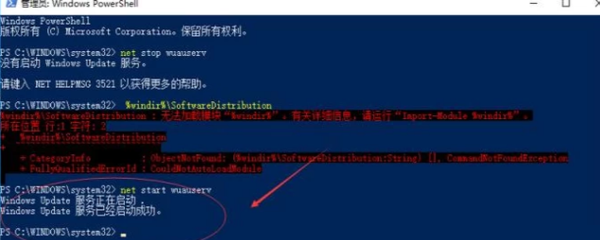
7、再次输入:net start wuauserv,回车(此处会提醒服务开启);
8、最后在Windows Update中,再次尝试检查更新即可。
未经允许不得转载:系统吧-电脑系统大神 » Win10无法完成更新正在撤销更改请不要关闭你的计算机怎么办?