 微信关注,获取更多
 最近有win7用户跟系统吧的电脑大神反应说自己遇到了一个问题:电脑打印机驱动无法卸载且提示正在使用无法删除,令人非常头疼,这该怎么办?那下面系统吧的电脑大神就给大家分享一下win7打印机驱动正在使用无法删除的解决办法。
操作步骤:
1、按“Win+R”打开运行,输入“services.msc”命令后按回车打开服务。
2、在右侧将“printspooler”服务单击右键,选择“停用”。
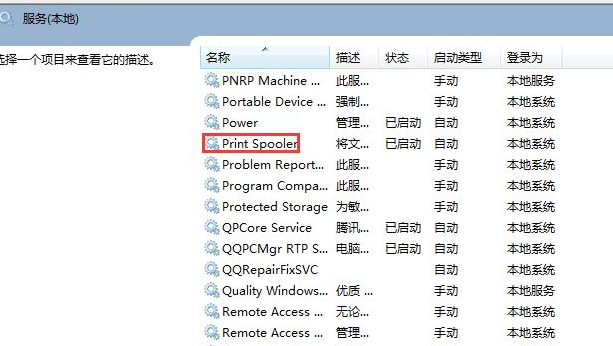
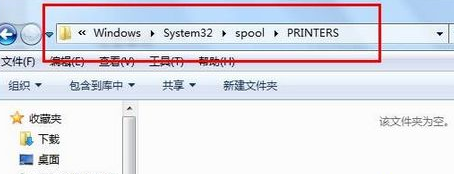
3、打开C:\Windows\System32\spool\PRINTERS目录,将里面所有的文件删除。
4、切换到服务界面,重新启动“printspooler”服务。
5、点击【开始菜单】——【设备和打印机】。
6、在需要删除的打印机上单击右键,选择属性,切换到“驱动程序”选卡,在下面点击“删除”
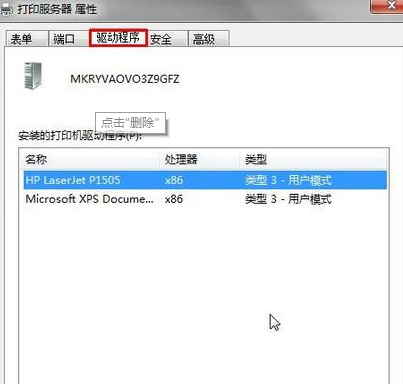
7、选中“删除驱动程序和驱动程序包”点击“确定”即可解决!
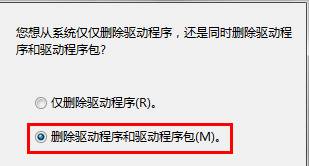
以上就是电脑打印机驱动正在使用无法卸载的解决方法了,有遇到此问题的用户,可参照以上方法进行解决。
未经允许不得转载:系统吧-电脑系统大神 » Win7系统提示打印机驱动正在使用无法删除怎么办?