 微信关注,获取更多
 很多win7系统的电脑都会自带蓝牙适配器,这是一个非常好用的设备,可以帮助用户随时随地连接蓝牙设备并使用。那你们知道怎么使用蓝牙适配器吗?下面系统吧的电脑大神就给大家讲讲Win7蓝牙适配器怎么用。
操作步骤:
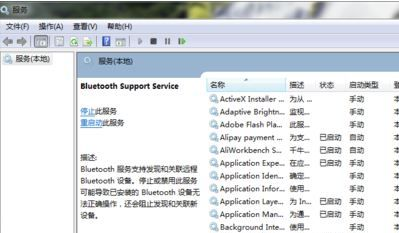
1、同时按住【Windows】+【R】快捷键,在窗口输入【services.msc】。
2、点击【Bluetooth Support Service服务】,将启动类型修改为【自动】后开启服务。如下图:
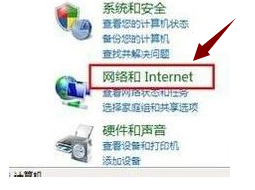
3、打开【开始】菜单,选择【控制面板】。
4、鼠标单击【网络和intel】选项。如下图:
5、鼠标点击左下的【更改适配器设置】选项。#f#
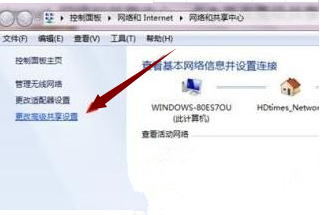
6、在页面鼠标右键单击蓝牙设施,点击【显示BLUETOOTH设备】。
以上就是win7蓝牙适配器的使用方法了,完成上面的操作之后,大家打开蓝牙适配器就可以直接连接蓝牙设备啦。
未经允许不得转载:系统吧-电脑系统大神 » Win7蓝牙适配器怎么用?