 微信关注,获取更多
 如何使用XP画图工具画简笔画人物?XP有一个自带的画图工具,用户可以使用其进行画图操作。想要使用XP自带的画图工具,画一个简笔画人物,具体该怎么操作?下面就是XP画图工具画简笔画人物的方法,有兴趣的用户,可以参考一下。
1、在电脑“开始”中打开画图工具。
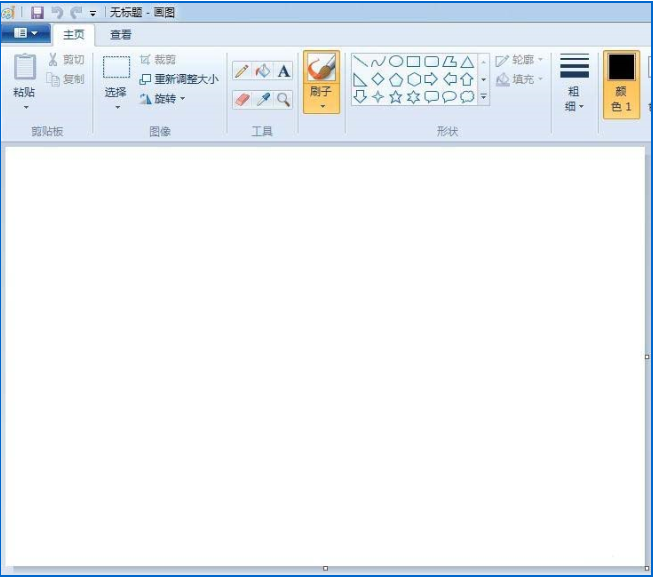
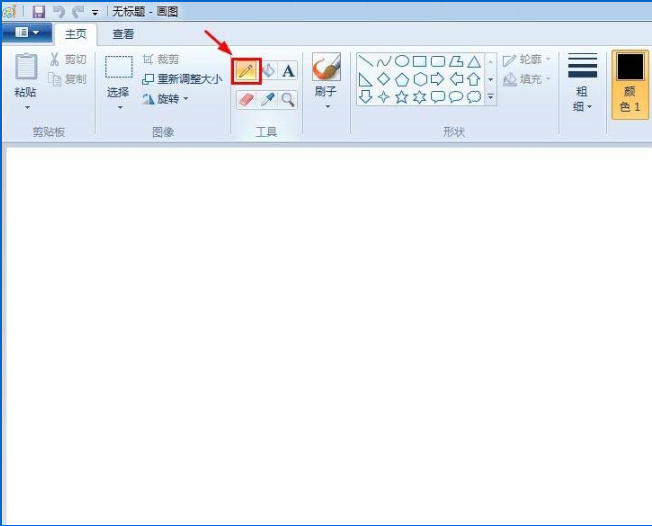
2、在画图工具工具栏中选择“铅笔工具”。
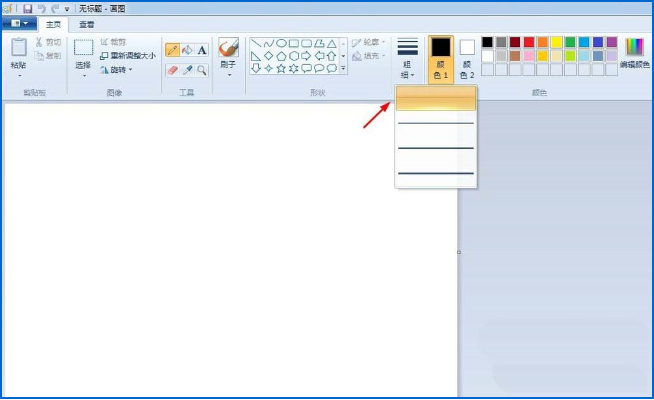
3、根据自己的需要设置线条的颜色和粗细。
4、用铅笔工具画出人物的头部。
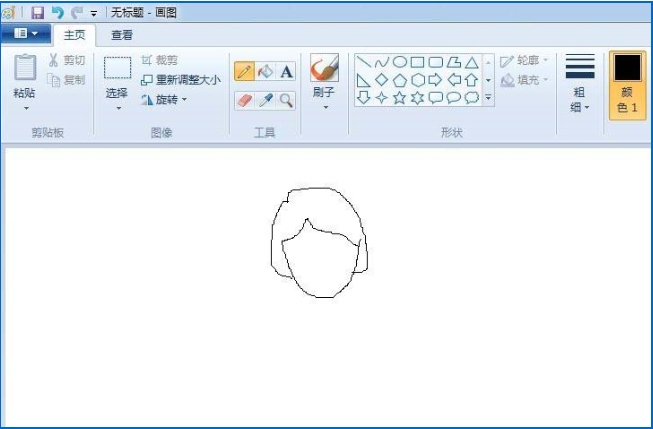
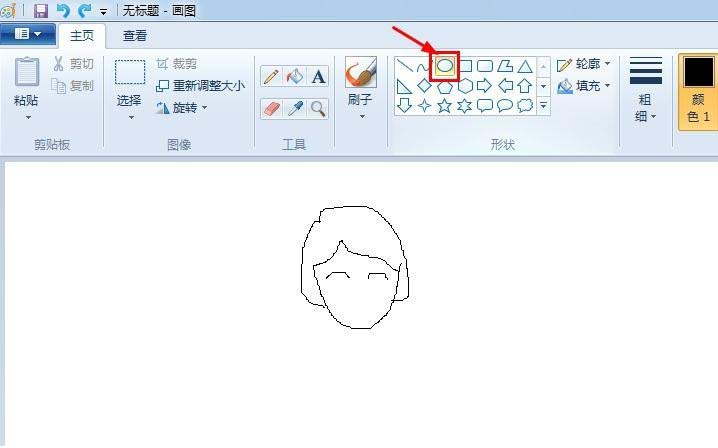
5、在形状选择框中选择椭圆形,并画出眼睛。
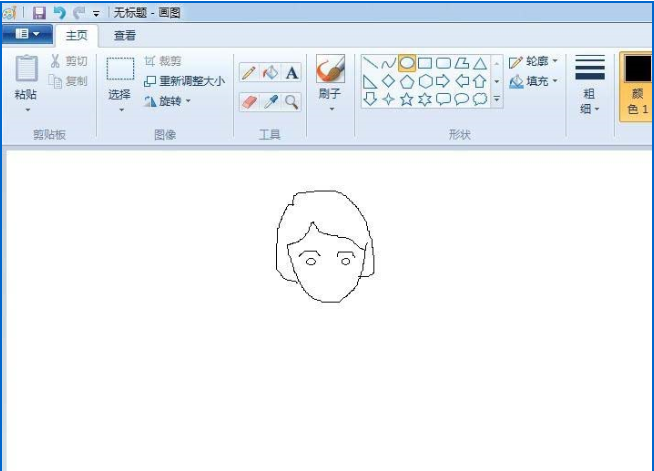
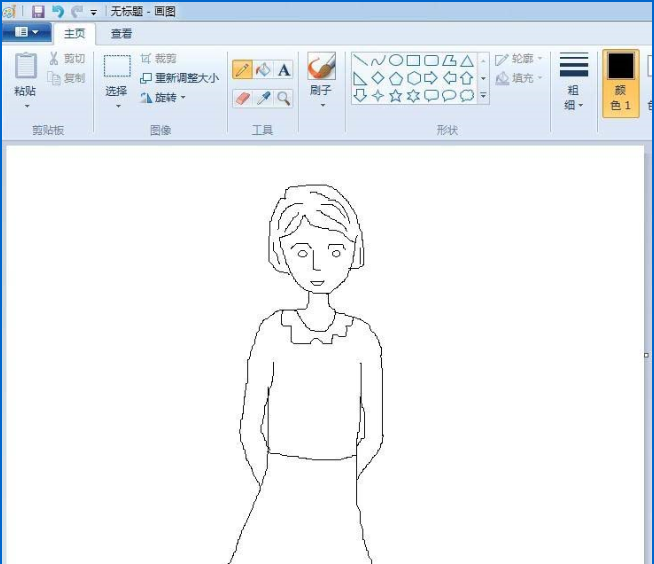
6、选择铅笔工具,画出人物的其他部分。
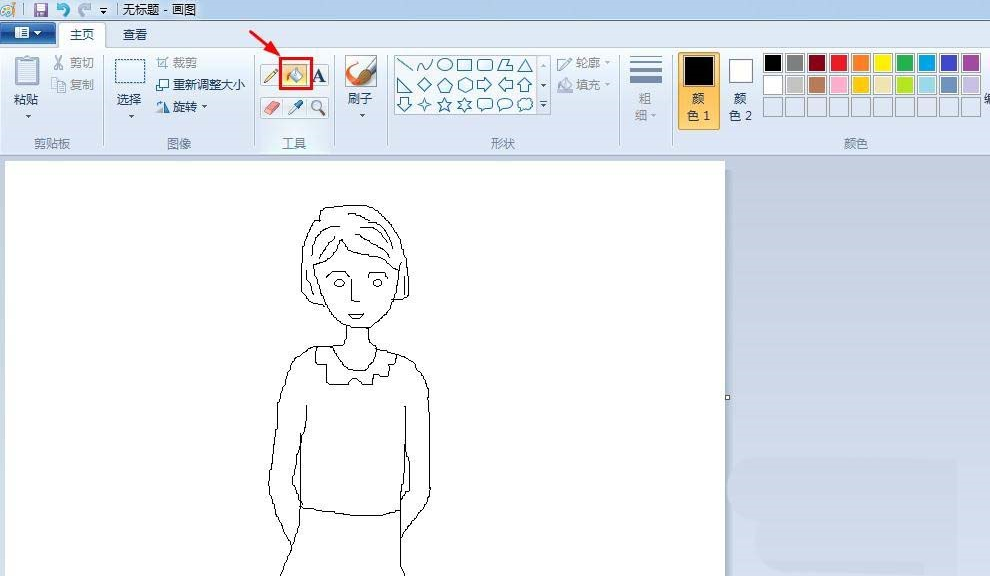
7、选择油漆桶工具,给人物填充上颜色。
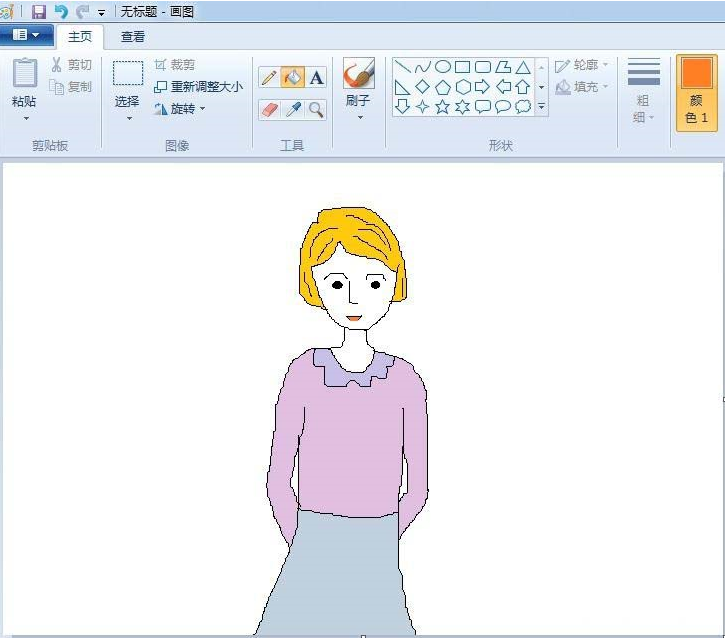
上面就是系统吧的电脑大神为大家整理的XP画图工具画简笔画人物的方法,大家可以去尝试一下。更多相关教程,请继续关注电脑教程网。
未经允许不得转载:系统吧-电脑系统大神 » 如何使用XP画图工具画简笔画人物 XP画图工具画简笔画人物的方法