 微信关注,获取更多
 WinXP系统任务管理器怎么添加查看PID列?当我们使用WinXP系统,发现电脑运行速度缓慢时,常常会打开任务管理器,结束无用的进程,但很多新用户还不知道如何添加查看PID列,下面系统吧的电脑大神就和大家分享下WinXP系统任务管理器添加查看PID列的具体操作方法。
任务管理器添加查看PID列方法:
1、拿出键盘按Ctrl+alt+.打开任务管理器。
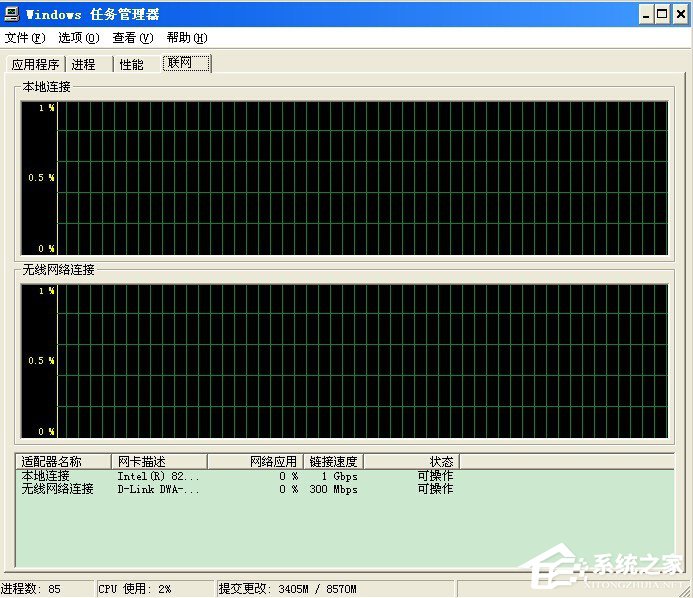
2、点击进程选项卡。

3、点击查看菜单栏。
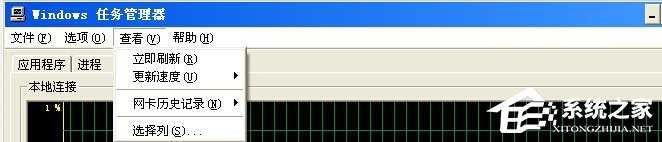
4、选择‘选择列。

5、选择要显示的列。
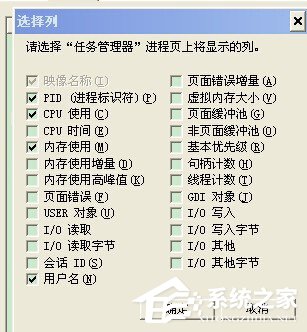
6、选择完成后 点击确定按钮 就会在进程里面看到选出来的列。

以上就是系统吧的电脑大神和大家分享的WinXP系统任务管理器添加查看PID列的具体操作方法,更多精彩教程请继续关注电脑教程网。
未经允许不得转载:系统吧-电脑系统大神 » WinXP系统任务管理器添加查看PID列方法