 微信关注,获取更多
 平常使用电脑过程中,我们常常需要查看自己电脑的IP地址,查看方法也很简单,可是最近却有WinXP用户反映不知道怎么查看IP地址。那么,WinXP怎样查看自己的IP地址呢?接下来,针对这一问题,系统吧的电脑大神就来教教大家WinXP查看自己的IP地址方法。
方法步骤
方法一
1、在电脑右下角任务栏内,点击双击“电脑”的小图标;
2、弹出本地连接状态的对话框,点击“支持”;
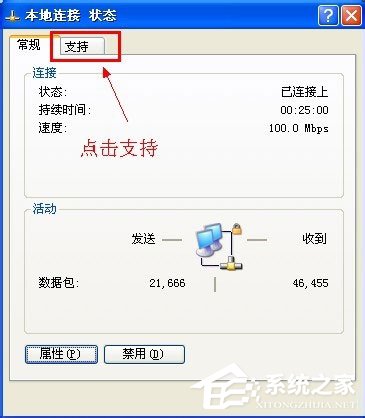
3、之后,就会看到相关的IP信息,如果你还想查看DNS,MAC地址等更多信息的话,点击如图所示“详细信息”;
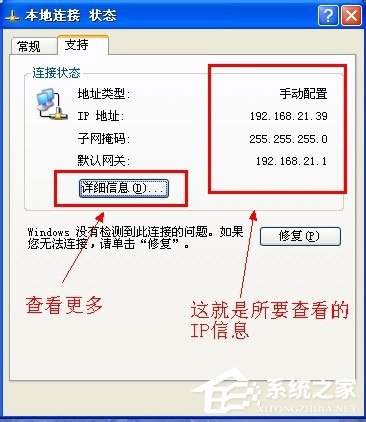
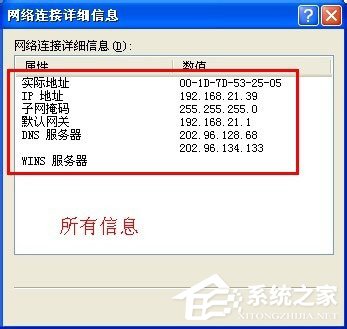
4、点击详细信息之后,就会看到所有本机IP网络信息了。
方法二
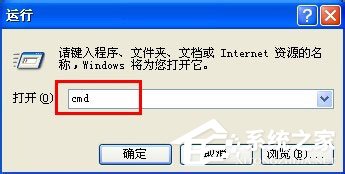
1、点击电脑开始——》运行;
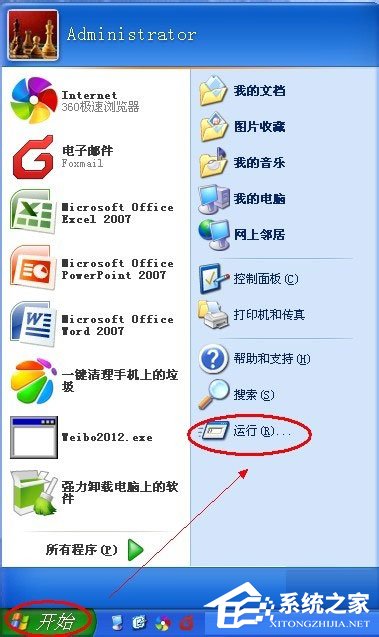
2、在运行对话框属于“cmd”;
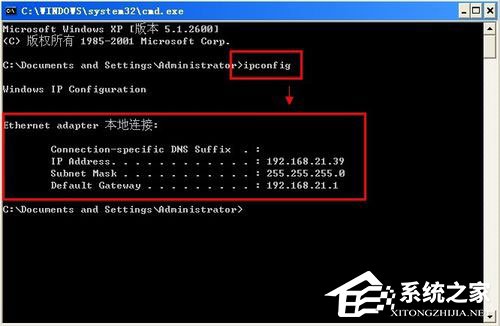
3、然后,就会进入命令窗口,在命令行输入“ipconfig”,回车,你就会看到相关的ip信息;
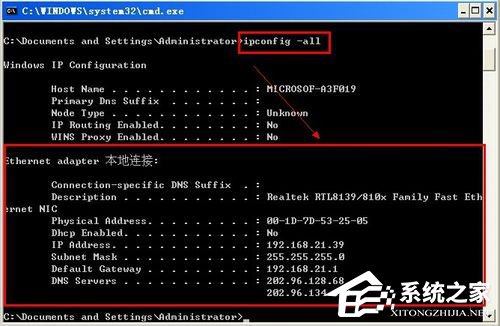
4、如果你还想看到更多详细的信息,就在命令行输入“ipconfig -all”,回车即可,就可以查看到所有信息。
以上就是系统吧的电脑大神教给大家的WinXP查看电脑IP地址的具体方法,按照以上进行操作,就能轻松查看到自己电脑的IP地址。
未经允许不得转载:系统吧-电脑系统大神 » WinXP怎样查看自己的IP地址?